MPC XPJ Builder
A Windows GUI and CLI that builds Akai MPC Sample .xpj drum projects from WAV folders and MIDI files, including pad mapping, batch export and optional USB audio and MIDI clock sync.
Screenshots (2)
Images: from cursednik/mpc-xpj-builder
About
v1.11.0 — сборка drum-проекта для Akai MPC Sample из папки WAV и одного Standard MIDI File. Windows GUI, CLI и batch-режим.
Скачать · Руководство пользователя
Возможности
- GUI и CLI для Windows, без runtime-зависимостей.
- MIDI необязателен: можно собрать kit с пустой sequence.
- Pad-based карта на все 128 падов, банки A–H.
- Редактор карты с автоназначением и
map.json. - Прослушивание WAV прямо в редакторе карты.
- MIDI Clock Sync в обе стороны: PC → MPC и MPC → PC.
- USB Audio: запись WAV и мониторинг MPC Sample.
- Живой MIDI-монитор падов и редактирование падов существующего
.xpj. - Extended MIDI notes 0–127.
- Несколько MIDI-файлов превращаются в несколько MPC sequence.
- Loop, gain, pan, tune.
- Batch-сборка нескольких проектов из JSON-манифеста.
- Браузер проектов и recent projects.
- Открытие и безопасное сохранение существующего
.xpj. - Drag-and-drop WAV, MIDI,
.xpjиmap.jsonиз проводника и Splice (OLE). - Windows installer и portable ZIP.
Документация
- Руководство пользователя — установка, GUI, карта, браузер, batch, troubleshooting.
- Проверка на железе — чек-лист для MPC Sample.
- История валидации — что и на какой прошивке проверено.
Важное ограничение
Формат .xpj закрытый. Без эталонного проекта нельзя гарантировать, что
синтезированный JSON откроется на конкретной прошивке. Поэтому инструмент:
- читает эталонный
.xpjчерез--inspect; - клонирует эталонный
.xpjпри экспорте (--template) и меняет только документированные поля: имя, BPM, samples, pad-назначения, sequence и notes; - не придумывает неизвестные поля;
- блокирует реальный экспорт без
--templateс сообщением «Требуется эталонный .xpj от MPC Sample для заполнения схемы»; - позволяет посмотреть план и ограничения через
--dry-runдаже без эталона.
Итоговая папка ресурсов: <ProjectName>_[ProjectData] — именно такой вариант
используют известные реализации для MPC Sample / MPC 3.x.
Зависимости
Основные функции работают на стандартной библиотеке Python 3.11+.
Для USB Audio нужен sounddevice (PortAudio):
python -m pip install -e ".[audio]"
Для drag-and-drop из Splice/OLE нужен tkinterdnd2:
python -m pip install -e ".[dnd]"
В Windows installer и portable ZIP оба пакета уже включены.
Установка как CLI
python -m venv .venv
.\.venv\Scripts\Activate.ps1
python -m pip install -e .
mpc-xpj-builder --version
mpc-xpj-builder --help
После установки доступна команда mpc-xpj-builder с теми же аргументами,
что и python main.py.
GUI
После установки:
mpc-xpj-builder-gui
Или из исходников:
python gui.py
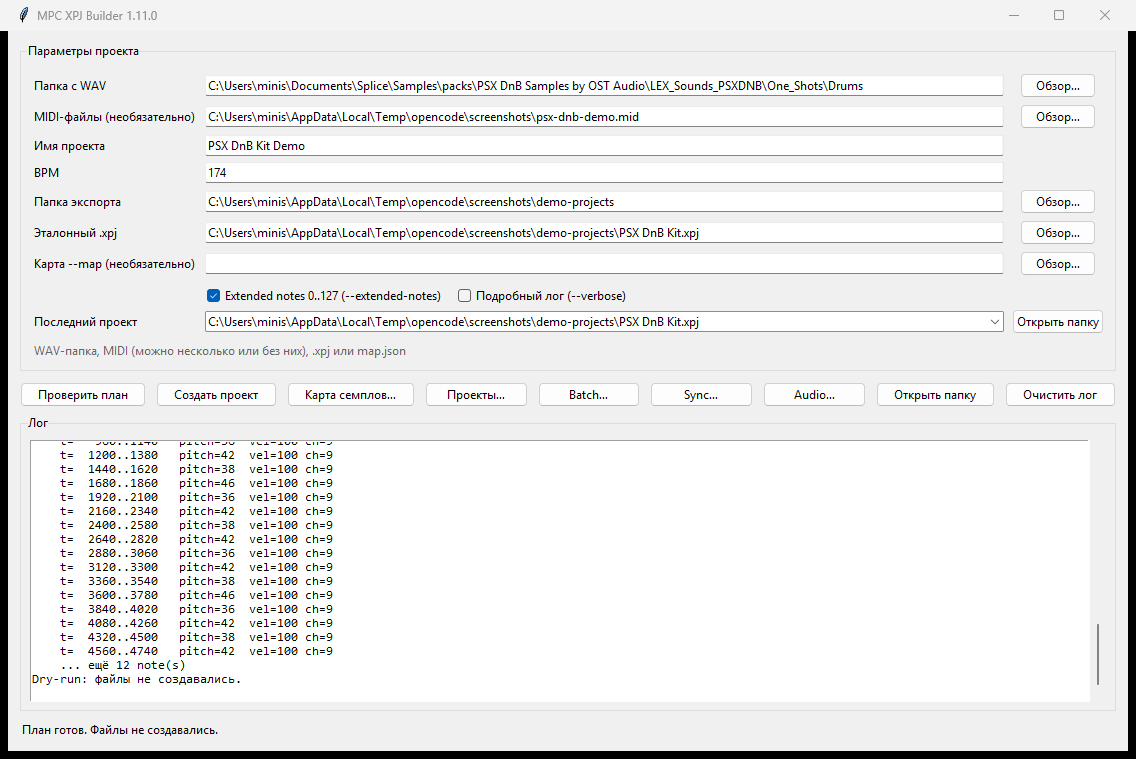
GUI позволяет выбрать папку семплов, MIDI (необязательно), эталонный .xpj,
карту --map, имя/BPM/папку экспорта, посмотреть план (--dry-run) или создать
проект. Сборка идёт в фоне, лог показывается в окне.
Кнопка «Карта семплов…» открывает редактор:
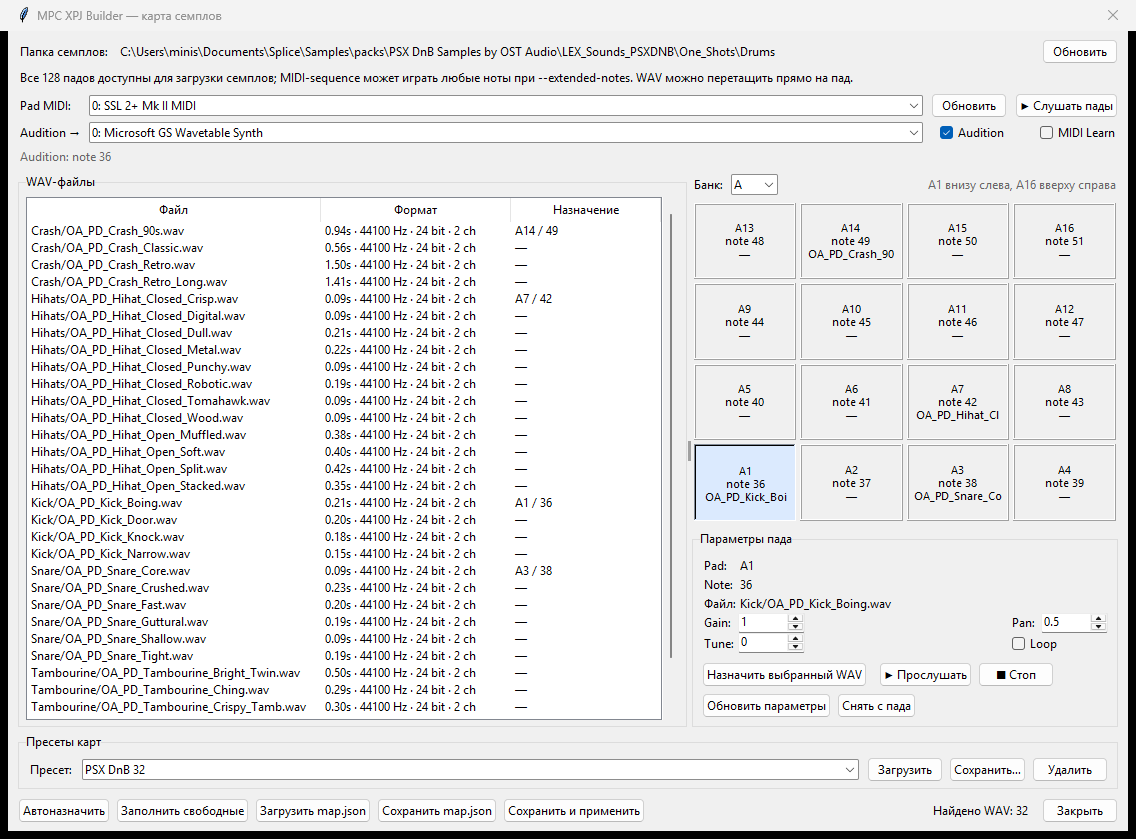
- список WAV с длительностью/форматом;
- сетка всех 128 pads по банкам A–H (A1 внизу слева, как на MPC Sample);
- назначение выбранного WAV на pad;
gain,pan,tune,loop;- автоназначение по числовому префиксу (
36_kick.wav) и именам (kick,snare,hat,ride,crash, …); - загрузка/сохранение
map.json; - прослушивание WAV: выбранного в списке или назначенного на пад
(
▶ Прослушать/■ Стоп); - автовоспроизведение WAV при клике по файлу в списке;
- именованные пресеты карт: сохранить, загрузить, удалить;
- «Сохранить и применить» подставляет путь в поле
--map.
GUI сохраняет последние папки, MIDI, template, map, имя, BPM и флаги в:
%APPDATA%\mpc-xpj-builder\settings.json
При следующем запуске поля заполняются автоматически. GUI также хранит до 10 последних созданных проектов; выбранный проект можно открыть в проводнике.
Кнопка «Проекты…» открывает browser всех .xpj в папке экспорта:
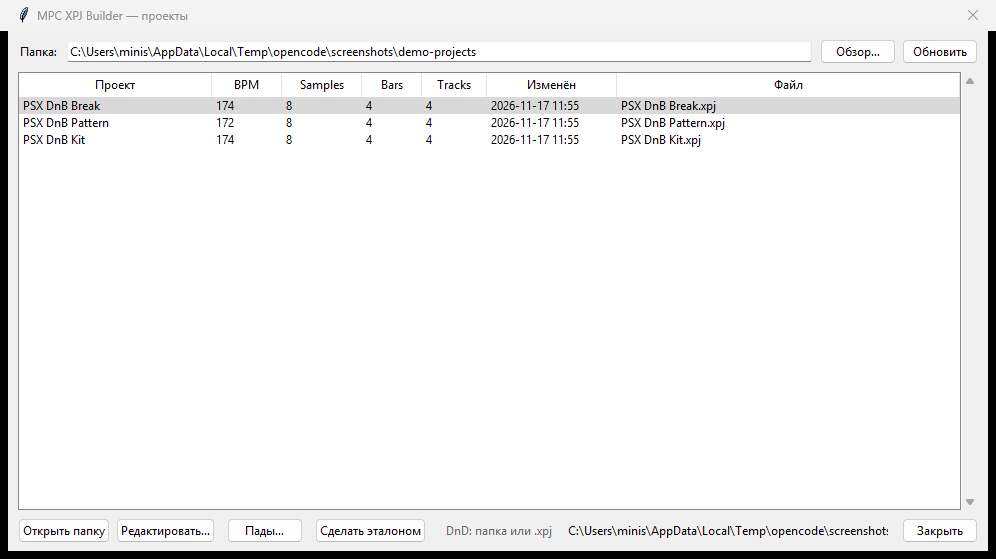
В таблице показаны имя, BPM, число семплов, такты, число треков, дата изменения.
Оттуда можно открыть папку проекта или назначить проект эталоном. В окно
браузера можно перетащить папку с проектами или .xpj: папка откроется, а
перетащенный проект будет выбран в таблице.
Кнопка «Редактировать…» открывает существующий .xpj в отдельном окне:
- показывает прошивку, BPM, sequence, треки, семплы, число падов с семплами и
WAV в
_[ProjectData]; - позволяет изменить название проекта и BPM;
- «Сохранить копию…» создаёт новый
.xpjи копирует папку ресурсов; - «Перезаписать с backup» атомарно сохраняет изменения и создаёт
<имя>.xpj.bak; - все остальные поля
.xpjсохраняются без изменений.
Кнопка «Пады…» открывает редактор падов этого проекта.
Подробнее: руководство пользователя.
Кнопка «Sync…» открывает окно MIDI-синхронизации:
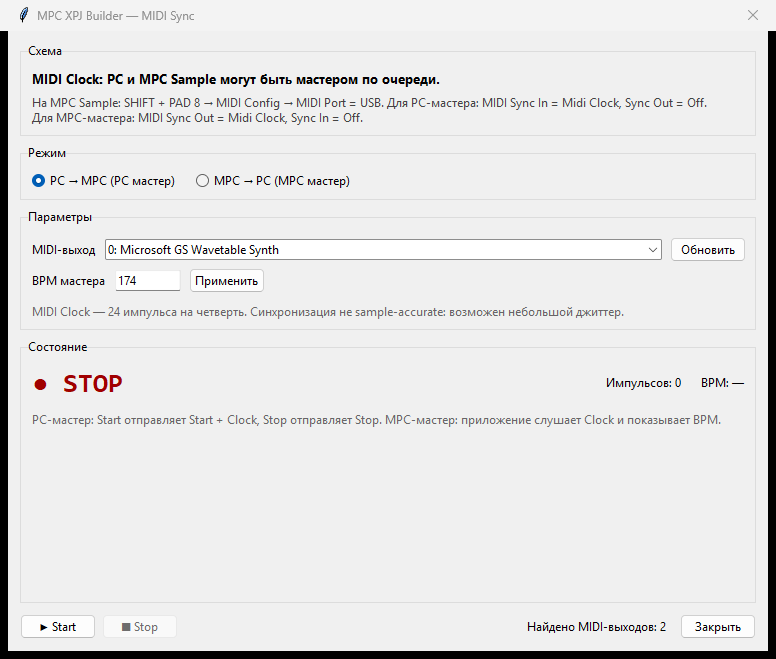
PC отправляет MIDI Clock, Start и Stop; MPC Sample следует за темпом и транспортом. Подробная настройка — в разделе «Синхронизация с MPC Sample».
Кнопка «Batch…» открывает окно batch-сборки:
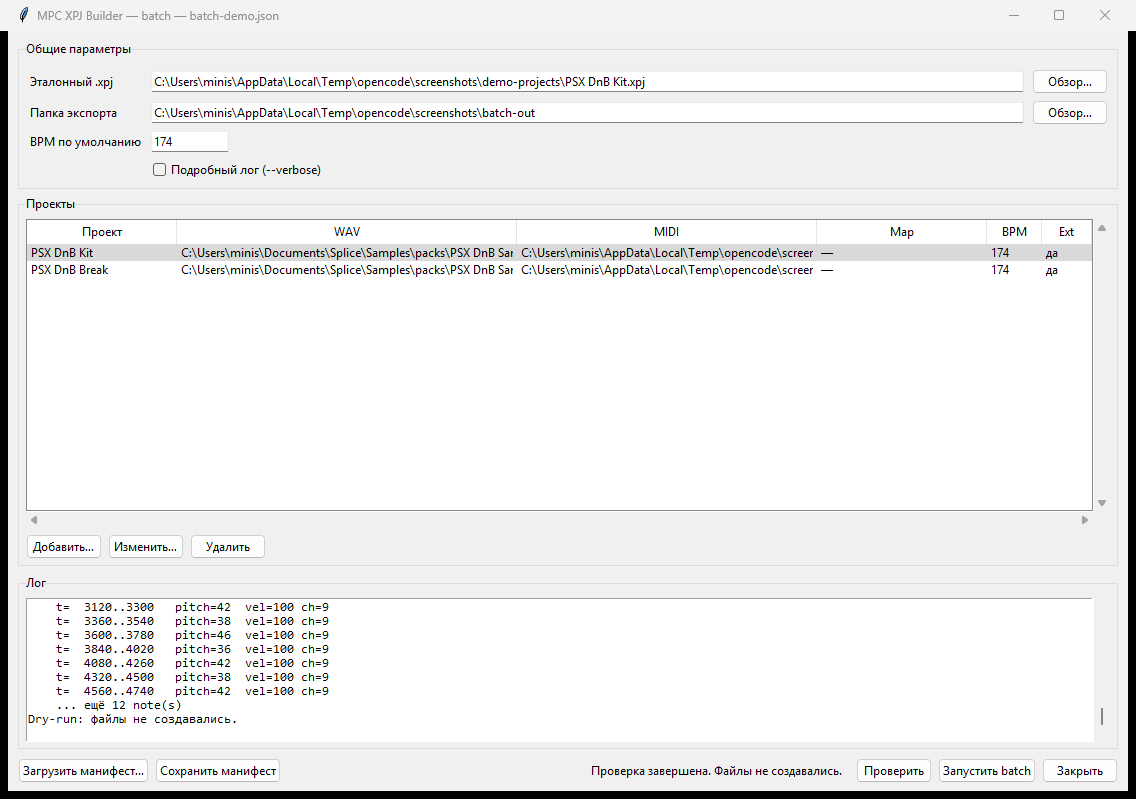
В окне: общие template, output и BPM, таблица проектов,
добавление/изменение/удаление job, map и extended_notes, проверка
(--dry-run) и запуск всего batch. Манифест можно загрузить из .json и
сохранить обратно.
В главное окно можно перетащить:
- папку с WAV — подставится в
--samples; .wav— подставится его папка;.mid/.midi— MIDI;.xpj— эталон;.json— карта--map.
Поддерживаются как обычные файловые drops, так и OLE drag-and-drop
(Splice Desktop, Electron-приложения). Для OLE используется tkinterdnd2; в
Windows installer/portable он уже включён.
Если перетаскиваешь sample из Splice, приложение получает путь к WAV и
обрабатывает его как обычный .wav. В редакторе падов WAV можно перетащить
прямо на конкретный пад — sample импортируется в проект и назначается.
Если Splice отдаёт временный файл, проверь, что в поле «Папка с WAV» подставилась нужная папка.
Редактирование существующего .xpj
Откройте «Проекты…», выберите проект и нажмите «Редактировать…».
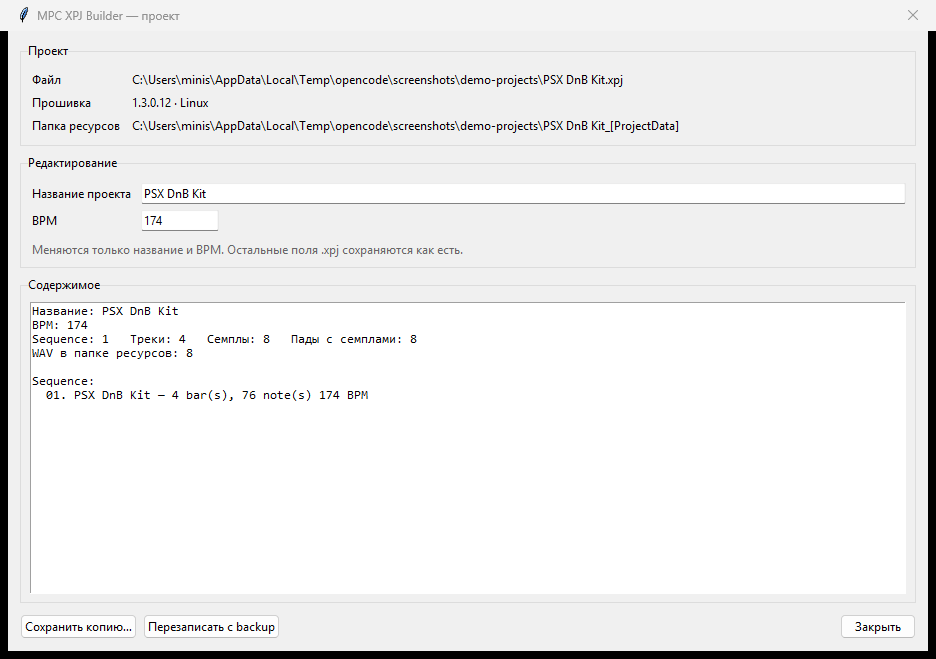
Окно показывает:
- файл, прошивку и platform;
- название, BPM и sequence;
- число треков, семплов, падов с семплами;
- папку
_[ProjectData]и число WAV в ней.
Можно изменить название проекта и BPM. Остальные поля .xpj
сохраняются как есть, включая неизвестные для инструмента.
Сохранение:
- «Сохранить копию…» — новый
.xpjи копия папки ресурсов; исходник не меняется; - «Перезаписать с backup» — атомарная запись, перед ней создаётся
<имя>.xpj.bak.
Это файловый round-trip, а не совместное редактирование: не открывайте один проект одновременно на MPC и в редакторе, чтобы не потерять изменения.
Редактирование падов существующего проекта
В «Проекты…» выберите проект и нажмите «Пады…».
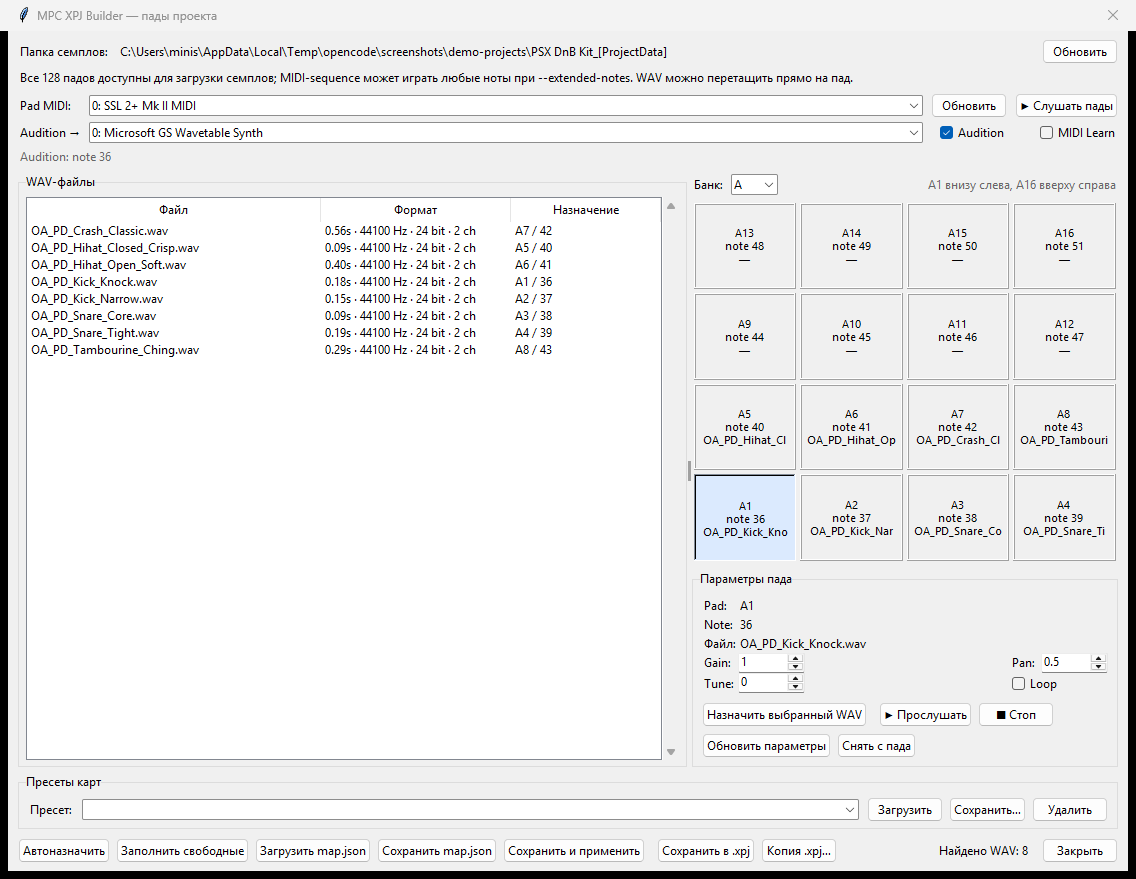
Редактор использует папку _[ProjectData] проекта:
- показывает все пады банков A–H;
- подставляет текущие назначения из
.xpj; - позволяет назначить WAV из папки ресурсов, снять назначение, изменить
gain,pan,tune,loop; - поддерживает автоназначение и пресеты;
- «Сохранить в .xpj» пишет изменения с backup
<имя>.xpj.bak; - «Копия .xpj…» создаёт новый проект и копирует папку ресурсов.
- WAV из Splice можно перетащить прямо на пад: файл копируется в
_[ProjectData], добавляется вsamplesпроекта и назначается на пад.
Ограничения:
- меняются только pad-назначения и параметры падов;
- WAV должен уже входить в
samplesпроекта; добавление новых файлов в существующий.xpjпока не поддерживается; - изменения не отправляются на MPC в реальном времени — проект нужно перезагрузить на устройстве.
Живой Pad MIDI
В редакторе падов есть Pad MIDI:
- На MPC:
Pad MIDI Out = Always,MIDI Port = USB. - Выберите MIDI-вход
MPC Sample. - Нажмите ▶ Слушать пады.
- Нажимайте пады на MPC — соответствующий пад подсвечивается в приложении, показываются note и velocity.
Это монитор нажатий, а не live-синхронизация назначений. Изменения назначений
сохраняются в .xpj файлово.
Audition и MIDI Learn
- Audition — клик по паду в приложении отправляет MIDI-ноту на MPC, чтобы
услышать пад на устройстве. Нужен MIDI-выход
MPC Sampleи на MPCPad MIDI In = On. - MIDI Learn — выберите WAV в списке, включите
MIDI Learn, нажмите пад на MPC. WAV назначится на этот пад с текущимиgain/pan/tune/loop. Затем сохраните проект в.xpj.
Audition включён по умолчанию; его можно отключить галочкой.
Синхронизация с MPC Sample
Кнопка «Sync…» умеет работать в двух режимах:
- PC → MPC — PC отправляет MIDI Clock, Start и Stop;
- MPC → PC — приложение слушает MIDI Clock от MPC и показывает BPM и состояние транспорта.
PC — мастер
- Подключите MPC Sample к PC по USB-C.
- На MPC: SHIFT + PAD 8 → MIDI Config:
MIDI Port = USB;MIDI Sync In = Midi Clock;MIDI Sync Out = Off.
- В окне Sync… выберите режим PC → MPC.
- Выберите MIDI-выход
MPC Sample, укажите BPM и нажмите ▶ Start. - ■ Stop останавливает транспорт.
MPC — мастер
- На MPC: MIDI Sync Out = Midi Clock,
MIDI Sync In = Off. - В окне Sync… выберите режим MPC → PC.
- Выберите MIDI-вход
MPC Sampleи нажмите ▶ Слушать. - Запустите транспорт на MPC — приложение покажет входящий BPM и состояние.
Особенности:
- 24 импульса MIDI Clock на четверть;
- в режиме PC-мастера BPM можно менять на лету;
- синхронизация не sample-accurate: возможен небольшой джиттер;
- MIDI Clock синхронизирует транспорт и темп, но не заменяет аудио-синхронизацию и компенсацию задержки.
Если MPC Sample не виден в списке MIDI-устройств, проверьте USB-кабель (не
только зарядный), режим MIDI Port = USB и закройте другие приложения,
которые могли занять MIDI-порт.
USB Audio
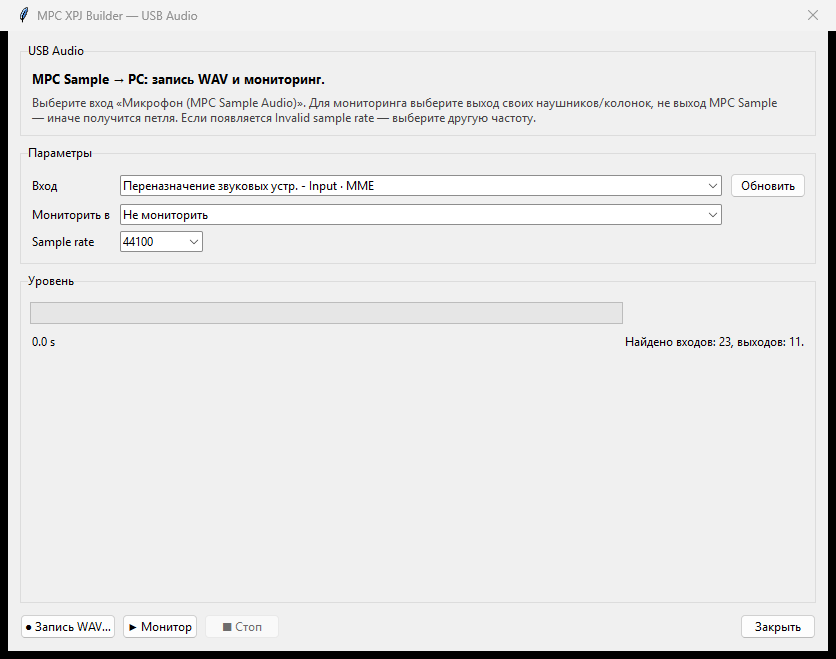
Кнопка «Audio…» открывает запись и мониторинг USB-аудио MPC Sample.
- Подключите MPC Sample по USB-C.
- Откройте «Audio…».
- Вход: «Микрофон (MPC Sample Audio)».
- Для мониторинга выберите выход наушников/колонок. Не выбирайте выход MPC Sample — получится петля.
- ● Запись WAV… — запись в стерео WAV.
- ▶ Монитор — прослушивание без записи.
- ■ Стоп — остановка.
Поддерживается:
- выбор входа и выхода;
- 44100 / 48000 Hz;
- запись int16 PCM WAV;
- индикатор уровня и времени;
- остановка без зависания.
Ограничения:
- один стереопоток, без многодорожечной записи;
- без ASIO и без компенсации задержки;
- запись идёт через WASAPI/MME PortAudio; WDM-KS исключён, потому что не
поддерживает blocking API; если выбрана неподдерживаемая частота, появляется
Invalid sample rate— выберите другую.
Сборка .exe
PyInstaller нужен только для сборки, не для работы:
python -m pip install -e ".[dev]"
powershell -ExecutionPolicy Bypass -File .\scripts\build_exe.ps1 -Clean
powershell -ExecutionPolicy Bypass -File .\scripts\build_gui_exe.ps1 -Clean
powershell -ExecutionPolicy Bypass -File .\scripts\build_portable.ps1
Результаты:
dist\mpc-xpj-builder.exe
dist\mpc-xpj-builder-gui.exe
dist\mpc-xpj-builder-v1.11.0-win64.zip
Windows installer (нужен Inno Setup 6):
powershell -ExecutionPolicy Bypass -File .\scripts\build_installer.ps1
Результат:
dist\mpc-xpj-builder-v1.11.0-setup.exe
Как получить эталон
На MPC Sample создайте минимальный drum-проект (один drum-трек, одна sequence),
сохраните его и скопируйте полученный .xpj на компьютер. Этот файл должен быть
создан той же прошивкой, на которой потом будет открываться результат.
Команды
Проверка эталона (исходный файл не изменяется):
python main.py --inspect reference.xpj
После этого рядом появится reference_pretty.json.
План без создания файлов (можно запускать до получения эталона):
python main.py `
  --samples "C:\Samples\Kit" `
  --midi "C:\MIDI\drums.mid" `
  --name "My Kit" `
  --bpm 120 `
  --output "C:\MPC Projects" `
  --dry-run --verbose
Реальный экспорт:
python main.py `
  --samples "C:\Samples\Kit" `
  --midi "C:\MIDI\drums.mid" `
  --name "My Kit" `
  --bpm 120 `
  --output "C:\MPC Projects" `
  --template "C:\MPC Projects\reference.xpj" `
  --verbose
Несколько --midi создают несколько sequence в одном проекте:
python main.py `
  --samples "C:\Samples\Kit" `
  --midi "C:\MIDI\verse.mid" `
  --midi "C:\MIDI\chorus.mid" `
  --name "My Kit" `
  --bpm 174 `
  --output "C:\MPC Projects" `
  --template "C:\MPC Projects\reference.xpj" `
  --verbose
Файлы также можно перечислить одной строкой через ;.
MIDI можно не указывать совсем — тогда создаётся kit с одной пустой sequence на 1 такт. Это удобно, когда нужно только загрузить набор семплов на пады.
Экспорт с явной картой семплов:
python main.py `
  --samples "C:\Samples\Kit" `
  --midi "C:\MIDI\drums.mid" `
  --name "My Kit" `
  --bpm 174 `
  --output "C:\MPC Projects" `
  --template "C:\MPC Projects\reference.xpj" `
  --map "C:\MPC Projects\my-kit-map.json" `
  --verbose
Если карта использует банки B–H и MIDI-ноты за пределами 35–51:
python main.py `
  --samples "C:\Samples\Kit" `
  --midi "C:\MIDI\drums.mid" `
  --name "My Kit" `
  --bpm 174 `
  --output "C:\MPC Projects" `
  --template "C:\MPC Projects\reference.xpj" `
  --map "C:\MPC Projects\my-kit-map.json" `
  --extended-notes `
  --verbose
Результат:
My Kit.xpj
My Kit_[ProjectData]\
    Kick_01.wav
    Snare_01.wav
    ...
Карта семплов --map
Пример лежит в examples/map.example.json. Рекомендуемый формат:
{
  "samples": [
    {
      "file": "kicks/kick.wav",
      "note": 36,
      "gain": 0.9,
      "pan": 0.5,
      "tune": 0.0,
      "loop": false
    },
    {
      "file": "snares/snare.wav",
      "note": 38,
      "gain": 1.0,
      "pan": 0.5
    },
    {
      "file": "cymbals/ride.wav",
      "pad": "B1",
      "gain": 0.8
    }
  ]
}
Допустим и компактный формат:
{
  "kick":  { "file": "kick.wav", "note": 36 },
  "snare": { "file": "snare.wav", "note": 38 }
}
Правила:
file— путь относительно папки--samples;..и абсолютные пути запрещены;note— MIDI-нота; по умолчанию35..51, с--extended-notes—0..127;pad—A1..H16, можно использовать вместоnoteдля любого из 128 падов;gain—0..1;pan—0..1;tune— полутона,-24..24(дробные значения раскладываются в coarse/fine);loop—bool;- один и тот же WAV можно назначить на несколько падов;
- WAV, не упомянутые в карте, игнорируются;
- дубли
note/padзапрещены.
Правила назначения
- По умолчанию поддерживаются MIDI-ноты 35..51.
--extended-notesразрешает MIDI-ноты 0..127 (все банки A–H).- Максимум 128 WAV-файлов.
- WAV: RIFF/WAVE, PCM или IEEE float, mono/stereo, 8/16/24/32-bit PCM или 32-bit float, 8–192 kHz.
- WAV-имена приводятся к ASCII
[A-Za-z0-9_], без пробелов; при конфликте добавляется_01,_02, ... - Без
--mapсемплы сортируются по относительному пути; уникальные ноты — по возрастанию. Первые N семплов назначаются N уникальным нотам, остальные — свободным падам. - С
--mapиспользуются только файлы из карты; лишние WAV игнорируются. - Карта
pad <-> MIDI noteберётся изpadNoteMapэталонного проекта. Для dry-run без эталона используется наблюдаемая карта MPC Sample: A1–A16 = 36–51, B1 = 52, …, H16 = 35. - Каждый MIDI-файл превращается в отдельную MPC sequence;
trackClipMapsкаждой sequence содержит одну строку с клипами всех сохранённых треков. Инфраструктурные треки (submix/output) из эталона сохраняются. - Без MIDI создаётся одна пустая sequence на 1 такт; семплы назначаются на пады без MIDI-нот.
Batch-режим --batch
Один JSON-манифест — несколько проектов. Пример: examples/batch.example.json.
{
  "template": "D:\\MPC-Sample\\Projects\\reference.xpj",
  "output": "D:\\MPC-Sample\\Projects",
  "bpm": 174,
  "jobs": [
    {
      "name": "Kit A",
      "samples": "C:\\Samples\\Kit A",
      "midi": "C:\\MIDI\\kit-a.mid",
      "map": "C:\\Samples\\Kit A\\map.json"
    },
    {
      "name": "Kit B",
      "samples": "C:\\Samples\\Kit B",
      "midi": "C:\\MIDI\\kit-b.mid",
      "bpm": 160
    }
  ]
}
Запуск:
python main.py --batch "C:\MPC Projects\batch.json" --dry-run
python main.py --batch "C:\MPC Projects\batch.json" --verbose
Правила:
- относительные пути в манифесте считаются от папки манифеста;
template,output,bpmможно задать глобально и переопределить в job;mapиextended_notesзадаются на уровне job;- все job сначала проходят preflight;
- при ошибке preflight ни один проект не записывается;
- при ошибке записи уже созданные проекты не откатываются;
- дубли имён/целей запрещены.
Коды возврата
| Код | Значение |
|---|---|
| 0 | успех / dry-run |
| 2 | ошибка аргументов CLI |
| 3 | ошибка валидации входных данных |
| 4 | схема требует эталонный .xpj |
| 5 | ошибка файловой системы / записи |
| 1 | непредвиденная ошибка |
Известные неизвестные
Список ведётся в xpj_schema.py (unresolved_fields()):
- версия и platform в заголовке;
- top-level UI/controller/mixer-поля (
data.*); programPads,base.*, custom Q-Link и macro-scene поля;- полная структура
drum.instruments[](synthSection, articulations, chopProperties, padEffects, modLinks, noteCounters, random seeds); padNoteMapи семантика pad index на конкретной прошивке;loadImplи metadata семплов;- служебные поля sequence/clip/event;
data.mixer;- версии схемы и точное имя ProjectData-папки.
Всё перечисленное сохраняется из --template, а не синтезируется.
Калибровка по эталону 1.3.0.12
Проверено на реальном пустом проекте MPC Sample:
trackClipMaps— ровно одна строка, внутри неё по одному клипу на каждый трек (Drum,Out 1/2,Out 3/4,Submix 1);- у слоя
sampleEnd = 0, а длина задаётсяsliceInfo.End = frames - 1; sliceIndex = 129;sampleNameиsampleFile— без расширения в имени семпла;loadImplвстречается как0, так и1;- порядок клипов в строке сохраняется из эталона.
Loop-калибровка по пересохранённому MPC Sample проекту:
- loop включается через
instrument.triggerMode = 3; layer.loopостаётсяfalse;layer.loopMode = 1;layer.layerLoopModeOverridesSliceLoopMode = true;sliceInfo.LoopMode = 1;sliceInfo.LoopCrossfadeLength = -1.
Hardware test kit
Сгенерировать набор проектов для ручной проверки на MPC Sample:
python scripts/make_hardware_test_kit.py `
  --template "D:\MPC-Sample\Projects\                0.xpj" `
  --output "D:\MPC-Sample\Projects\XPJ Hardware Test"
Создаются:
XPJ Test Notes— 17 нот 35..51;XPJ Test Loop— loop-семпл;XPJ Test Long— длинный one-shot;XPJ Test 128— 128 WAV;README-HARDWARE-TEST.md— чек-лист.
Подробности: docs/HARDWARE_TEST.md.
Тесты
python -m unittest discover -s tests -v
Покрыты: карта --map, конфликты/ошибки карты, batch-манифест и preflight,
running status и note-on velocity 0 в MIDI, tempo/time signature, dry-run,
экспорт с mapped-семплами, sampleEnd, sliceInfo.End, gain/pan/tune/loop,
GUI-аргументы, project browser, drag-and-drop routing, pad-based карта,
extended-ноты, автоназначение, настройки GUI, recent projects, native drag-and-drop,
пресеты карт, batch GUI, несколько sequence, прослушивание WAV, round-trip
существующего .xpj, MIDI Clock, USB Audio, пады проекта и игнорирование
лишних WAV. Всего 124 теста.
Статус проверки
Код компилируется и проверен на синтетических WAV/MIDI, реальном эталонном
.xpj и реальных семплах (чтение, dry-run, экспорт, повторный --inspect).
Hardware: PSX DnB Kit успешно открыт на MPC Sample, все 32 one-shot
семпла загрузились. Это подтвердило pad-based mapping и загрузку банка B.
XPJ Test Long и XPJ Test 128 также прошли проверку. Loop-фикс подтверждён
проектом XPJ Loop Final: loop играет сразу после загрузки, без ручного
переключения. Музыкальный PSX DnB Break на 8 падов также подтверждён.
Несколько sequence в одном проекте пока проверены структурно и через
--inspect; на самом MPC Sample эта комбинация ещё не тестировалась.
Источники наблюдений
kurtjcu/MPC-project-file-definitions— публичная база полей MPC 3.x.xpj.tarikcampos/MPC-Sample-ToolkitиWorldLinkStudio/mpcsample— открытые реализации, подтверждавшие загрузку проектов на MPC Sample.- Локальный эталонный
.xpjцелевой прошивки — единственный источник истины для полей, помеченных как неизвестные.
Recent releases
-
Release notes
mpc-xpj-builder v1.11.0
Samples из Splice теперь можно класть прямо на пад в редакторе падов.
Новое
- Pad grid в редакторе падов зарегистрирован как OLE drop target.
- Перетащи WAV из Splice (или проводника) прямо на конкретный пад.
- Для обычного редактора карты:
- WAV копируется в выбранную папку семплов;
- назначается на пад, на который его бросили.
- Для существующего
.xpj:- WAV копируется в
_[ProjectData]; - добавляется sample entry в
data.samplesи samples drum-трека; - назначается на пад;
- остаётся сохранить проект в
.xpj.
- WAV копируется в
- Имя при конфликте автоматически меняется (
kick_2.wav). - Drop на список WAV просто импортирует файлы без назначения.
- Работает через
tkinterdnd2OLE (Splice Desktop/Electron). - Добавлен hint в редакторе: «WAV можно перетащить прямо на пад».
Проверено
- 124 автотеста — OK.
- CI: Windows, Python 3.11 / 3.12 / 3.13 — success.
- Drop на пад в обычном редакторе:
- WAV скопирован в папку samples;
- назначен на A2.
- Drop на пад в существующем
.xpj:- WAV скопирован в
_[ProjectData]; - sample entry добавлен;
- назначен на A1;
- assignements обновлены.
- WAV скопирован в
- Installer: silent install / uninstall — OK; GUI запускается как
MPC XPJ Builder 1.11.0. - Portable ZIP содержит оба EXE, README и
docs/.
Реальный drag из окна Splice на пад нужно проверить вручную; приложение принимает OLE-файлы и импортирует их.
Windows assets
mpc-xpj-builder-v1.11.0-setup.exempc-xpj-builder-v1.11.0-win64.zipmpc-xpj-builder.exempc-xpj-builder-gui.exe
SHA-256:
80e9283a61ac2ef9143d22cf47dada468b535ba1db710037175e6b5aed84ea7d  mpc-xpj-builder.exe
530fc62ef72b52e22197b8a203fa038837ba4e14b2fab55ca1f4ac8edf1db39a  mpc-xpj-builder-gui.exe
4c74ef02738fbccce3a7c3761c15bd038a6c68ba9640ed4e1890454abd3b0db8  mpc-xpj-builder-v1.11.0-setup.exe
Установка
- Скачайте
mpc-xpj-builder-v1.11.0-setup.exe. - SmartScreen может предупредить, потому что установщик не подписан: «Подробнее» → «Выполнить в любом случае».
- Либо распакуйте
mpc-xpj-builder-v1.11.0-win64.zipи запуститеmpc-xpj-builder-gui.exeбез установки.
Требования: Windows 10/11 x64. Python не нужен.
-
Release notes
mpc-xpj-builder v1.10.0
Новый DnD-слой: поддержка OLE drag-and-drop из Splice Desktop и других Electron-приложений.
Что добавлено
- В дополнение к обычному
WM_DROPFILESиз проводника приложение теперь регистрирует OLE drop target черезtkinterdnd2(TkDND). - Splice Desktop может отдать sample как файл через OLE — приложение принимает
его так же, как
.wavиз проводника. - Работает маршрутизация:
- папка WAV → «Папка с WAV»;
.wav→ его папка;- MIDI,
.xpj,map.json→ соответствующие поля.
- Дубли событий от OLE и
WM_DROPFILESподавляются. tkinterdnd2включён в installer и portable ZIP.- Добавлен fallback: если
tkinterdnd2недоступен, остаётся старыйWM_DROPFILES.
Зависимости
Для запуска из исходников:
python -m pip install -e ".[dnd]"Проверено
- 121 автотест — OK.
- CI: Windows, Python 3.11 / 3.12 / 3.13 — success.
- Отдельный frozen EXE с
tkinterdnd2:TkinterDnD.Tk()создаётся;- OLE drop target зарегистрирован (
TKDND True).
- Installer: silent install / uninstall — OK; GUI запускается как
MPC XPJ Builder 1.10.0. - Portable ZIP содержит оба EXE, README и
docs/.
Сам drag из окна Splice нужно проверить вручную: приложение теперь принимает OLE-файлы, но конкретное поведение Splice зависит от его версии.
Windows assets
mpc-xpj-builder-v1.10.0-setup.exempc-xpj-builder-v1.10.0-win64.zipmpc-xpj-builder.exempc-xpj-builder-gui.exe
SHA-256:
66a292b697fc69136a7d5af223b6df6d8568f9d5e7b2e0cd715e8a339d592959  mpc-xpj-builder.exe
6152a20d61521ced1c2ba722d2ac8fff1cbf6800877ab6989c3df47ee566acd4  mpc-xpj-builder-gui.exe
197c0b8e45028e88f4c6d1aa7d75808fe3a84a1ce3af1154e63e9370b965c432  mpc-xpj-builder-v1.10.0-setup.exe
Установка
- Скачайте
mpc-xpj-builder-v1.10.0-setup.exe. - SmartScreen может предупредить, потому что установщик не подписан: «Подробнее» → «Выполнить в любом случае».
- Либо распакуйте
mpc-xpj-builder-v1.10.0-win64.zipи запуститеmpc-xpj-builder-gui.exeбез установки.
Требования: Windows 10/11 x64. Python не нужен.
- В дополнение к обычному
-
Release notes
mpc-xpj-builder v1.9.0
Пады стали интерактивнее: Audition на MPC и MIDI Learn.
Новое
Audition
- В редакторе падов появился MIDI-выход.
- При клике по паду в приложении отправляется MIDI-нота на
MPC Sample. - MPC озвучивает пад.
- Для этого на MPC нужно:
MIDI Port = USB;Pad MIDI In = On.
- Audition можно выключить галочкой.
- Note Off отправляется автоматически.
MIDI Learn
- В редакторе падов появилась галочка MIDI Learn.
- Выберите WAV в списке.
- Включите MIDI Learn.
- Нажмите пад на MPC.
- WAV назначится на этот пад с текущими
gain/pan/tune/loop. - После этого сохраните проект в
.xpj.
Напоминание про USB Audio
В v1.8.0/v1.9.0 устройства WDM-KS исключены из списка, потому что PortAudio blocking API их не поддерживает. Для записи используйте вход с пометкой Windows WASAPI.
Проверено
- 121 автотест — OK.
- CI: Windows, Python 3.11 / 3.12 / 3.13 — success.
- Audition:
- MIDI-выход
MPC Sampleоткрыт; - отправлена note-on/note-off;
- ошибок нет.
- MIDI-выход
- MIDI Learn:
- выбран WAV;
- нажатие note 38 назначило WAV на A3;
- изменение отражено в assignments.
- GUI-бинарник v1.9.0 запускается как
MPC XPJ Builder 1.9.0. - Installer и portable ZIP собраны.
Silent install не удалось повторно прогнать в текущей заблокированной Windows-сессии; установщик собран, GUI-бинарник проверен.
Ограничения
- MIDI Learn меняет назначение только в памяти; сохраните
.xpj. - Изменения падов не отправляются на MPC в реальном времени.
- Для Audition нужен
Pad MIDI In = On. - WAV должен уже входить в
samplesпроекта.
Windows assets
mpc-xpj-builder-v1.9.0-setup.exempc-xpj-builder-v1.9.0-win64.zipmpc-xpj-builder.exempc-xpj-builder-gui.exe
SHA-256:
ff0e3e37e9db35866bea1fdc9471132e70d410718a1b2f62043bd819cad51083  mpc-xpj-builder.exe
e80e46bcc452e599cdc3560c96bfc7aebae23832c23ade03572e0c7496d8b66f  mpc-xpj-builder-gui.exe
98f8881ce2ea1e175cc8d1e653a5deedeb6e32da4f7bebcea1dd4df5689f896e  mpc-xpj-builder-v1.9.0-setup.exe
Установка
- Скачайте
mpc-xpj-builder-v1.9.0-setup.exe. - SmartScreen может предупредить, потому что установщик не подписан: «Подробнее» → «Выполнить в любом случае».
- Либо распакуйте
mpc-xpj-builder-v1.9.0-win64.zipи запуститеmpc-xpj-builder-gui.exeбез установки.
Требования: Windows 10/11 x64. Python не нужен.